Audacity에서 녹음해서 저장한 다음 다빈치 리졸브에 업로드하는 거... 조금 번거롭지 않으셨나요?
그런 과정없이 바로 녹음해서 쓰는 법 알아 볼 겁니다 꼬고!

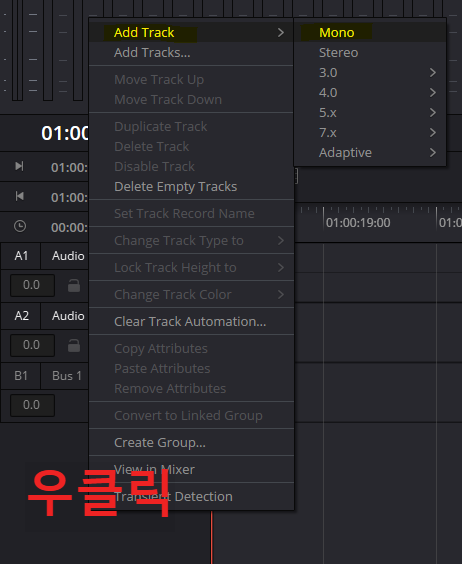
왼쪽 빈공간 우클릭하시고 Add Track, Mono 클릭.
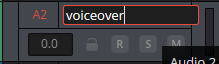

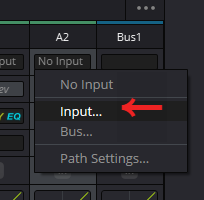

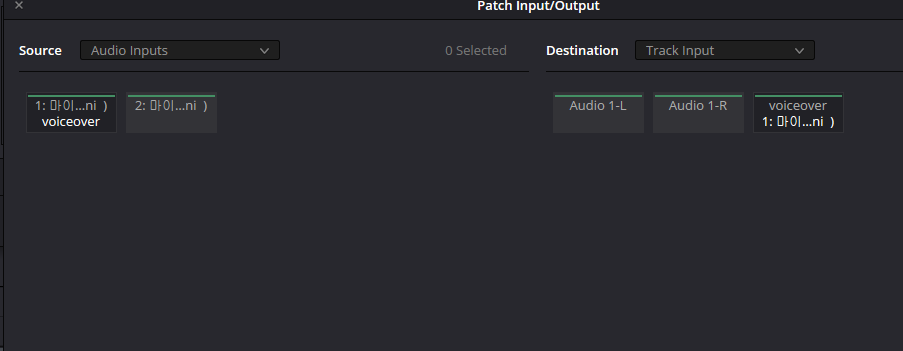
마이크와 채널이 알맞게 선택됐다면 우측하단의 patch버튼을 눌러 주세요.
그럼 위 사진처럼 되어 있는 걸 보실 수 있을 겁니다.
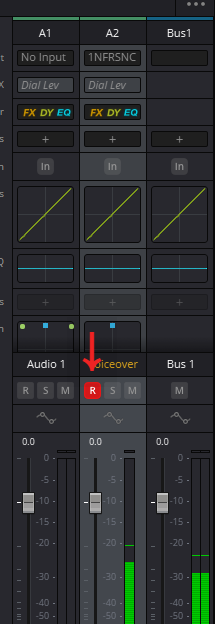
나와서 voiceover에 있는 레코드 R 모양을 클릭하면
끗.
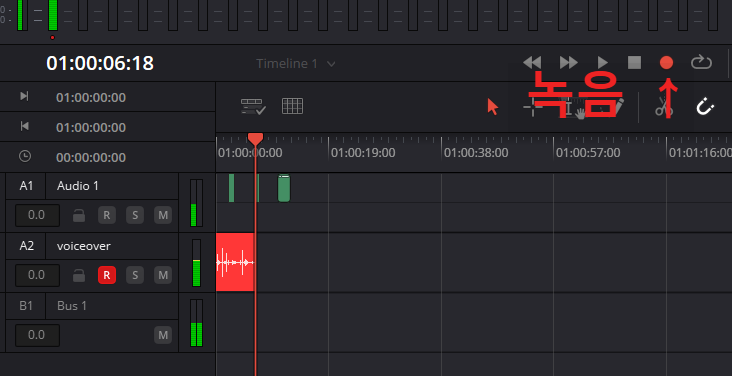

녹음할 땐 중앙의 Record 버튼을 누르시고 하면 됩니다. 녹음을 중지하고 싶을 땐 그 왼쪽의 네모 모양을 클릭! 참 쉽죠?
참고로 이렇게 녹음하실 때 본인의 목소리도 같이 들리실 거예요. 이때 안 들리게 하고 싶으면 화면왼쪽의 Voice over에서 R(record)과 S(solo) 오른쪽에 있는 M(mute) 버튼을 눌러서 안 들리게 하시면 됩니다. 녹음을 다 마치셨으면 다시 M 버튼을 눌러 활성화 시키는 거 잊지 마시고요!
'다빈치 리졸브' 카테고리의 다른 글
| 다빈치 리졸브 세로 비율로 바꾸기 (쇼츠 영상 만들기) (0) | 2025.11.04 |
|---|